调整图层:非破坏性调色的正确姿势
直接改像素 vs 调整图层
在 Photoshop 中有两种调色方式,效果完全相同,但本质天差地别:
| 方式 | 菜单路径 | 数据损失 | 可撤销 |
|---|---|---|---|
| 直接改像素 | 图像 > 调整 > 曲线 | 每次调整都扔掉一些像素信息 | 只能用历史记录,关文件就没了 |
| 调整图层 | 图层 > 新建调整图层 > 曲线 | 完全不碰原始像素 | 随时双击重调参数,永久可改 |
创建调整图层
最简单的方式:
- 图层面板底部点击半黑半白圆圈图标(创建新的填充或调整图层)
- 在弹出菜单中选择需要的调整类型(曲线、色阶、色相饱和度等)
- 右侧属性面板自动打开,拖动滑块调整参数
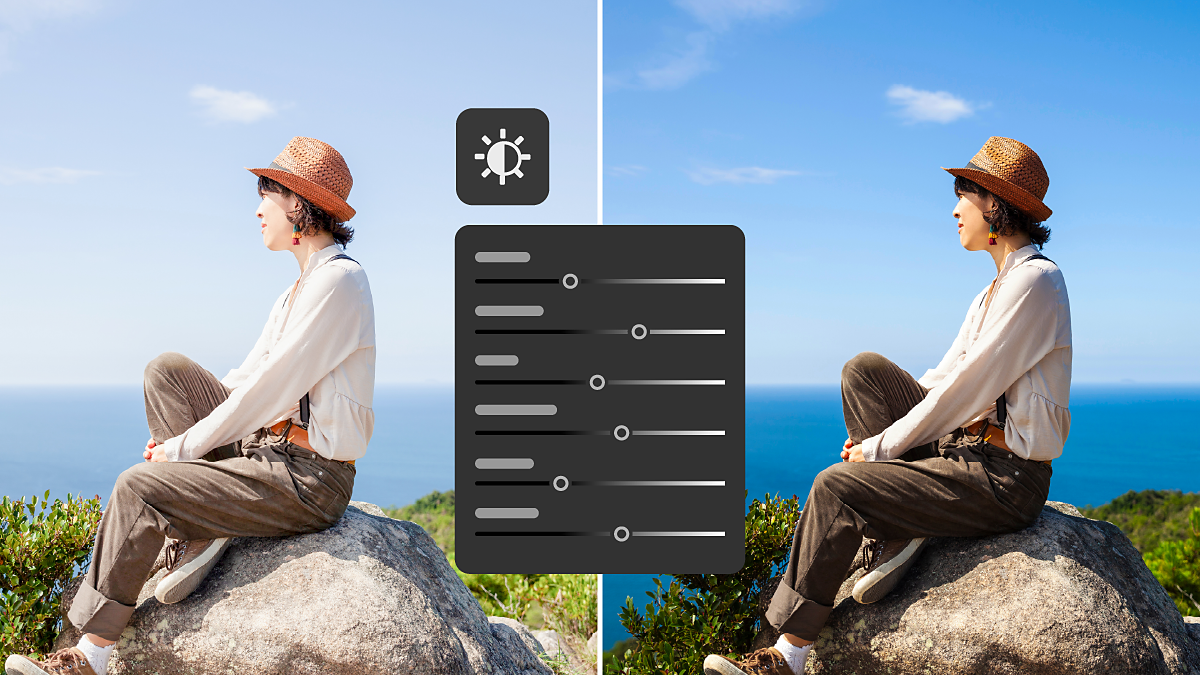
为什么调整图层更好
原因一:参数随时可改双击调整图层图标,右侧面板重新出现,直接拖滑块。不会像直接改那样越调越糟。
原因二:可指定作用范围
- 默认:调整图层影响下方所有图层
- 剪贴到某一层:Alt + 点击创建剪贴蒙版(
Ctrl + Alt + G),只影响被剪贴的那层 - 用蒙版局部作用:每个调整图层自动带一个白色蒙版,用黑色画笔在蒙版上涂抹的区域 = 不调色。只在想调色的区域用白色画笔涂出来即可
原因三:不破坏原图原始背景层的像素永远不变。想彻底不要这个调整,直接删除调整图层。
原因四:可复制、可重排把一个调好的调整图层拖到另一个文件里参数完整。多个调整图层从上到下顺序也会影响最终效果——改变顺序等于改变调整逻辑。
调整图层种类(常用 8 个)
| 类型 | 作用 |
|---|---|
| 曲线 | 最强大的调色工具,精准控制明暗 |
| 色阶 | 快速调整黑场白场 |
| 色相/饱和度 | 改颜色、增减饱和度 |
| 亮度/对比度 | 简单直接调整明暗反差 |
| 色彩平衡 | 分阴影/中间调/高光调整色彩倾向 |
| 照片滤镜 | 快速套用摄影滤镜色调 |
| 渐变映射 | 用渐变色替换图片明暗 |
| 匹配颜色 | 参考另一张图的色调统一 |