优化边缘:AI 自动清理抠图的边缘杂色
抠图边缘的常见问题
抠出一个物体后,边缘常常不是干净的——会残留一圈背景色的像素,叫"边缘杂色"或"色边"。这在深色物体配浅色背景时特别明显,比如黑色头发从白色背景里抠出来,边缘会有白色的光晕。
Photoshop 2026 的 AI 优化边缘
在最新的 Photoshop 版本中,"优化边缘"功能使用 AI 自动分析选区边缘,智能移除背景色杂点。
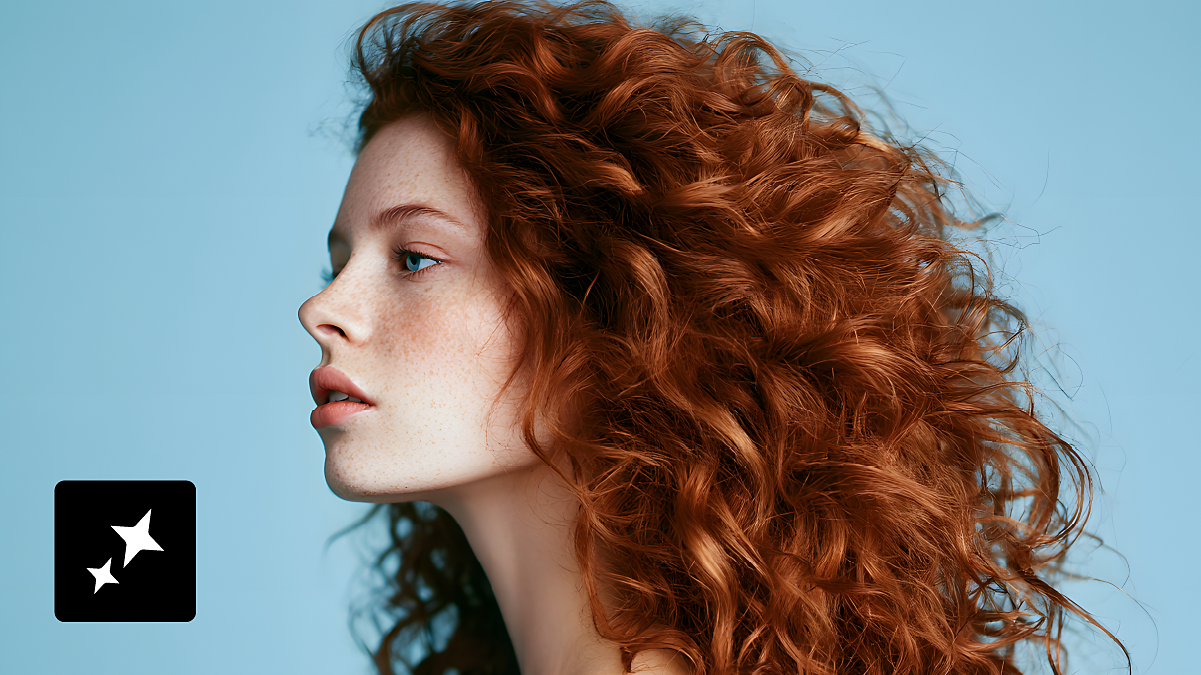
使用方法
- 先用任何选区工具选中目标物体
- 在"选择并遮住"工作区内,点击右侧面板的"优化边缘"按钮
- PS 会自动:
- 检测哪些像素是"真正属于主体"的
- 检测边缘残留的背景色
- 平滑过渡,让边缘更自然
- 处理完成后检查效果,如果不满意可以手动用画笔微调
与传统去色边的区别
传统方法是用"图层 > 蒙版 > 去除蒙版"或"正片叠底"混合模式来消除色边,操作繁琐且效果有限。AI 优化边缘直接在选区层面就清理干净,不依赖后期混合。
处理透明材质
对于薄纱、玻璃、半透明物体,优化边缘可以保留其半透明特性,不会强行变成不透明——这是手动调整很难做到的。