内容识别填充:AI 自动分析周围来填补空洞
内容识别填充是什么
内容识别填充(Content-Aware Fill)是 Photoshop 内置的 AI 修图功能——你选中要移除的对象后,它会分析选区周围的像素,然后"猜"出这里原本应该是什么样,生成无缝的填补内容。这是目前 PS 里最强大的物体移除工具。
两种用法
用法一:快速填充(最常用)
- 先用任何选区工具(魔棒、快速选择、对象选择、套索)选中要移除的物体
- 菜单"编辑 > 填充..."(快捷键
Shift + F5) - 在弹出对话框的"使用"下拉菜单中选择内容识别
- 确定
PS 自动分析、生成、填充——整个过程 1~3 秒。这个简单版足够处理 80% 的物体移除场景。
用法二:专业工作区(更精细)
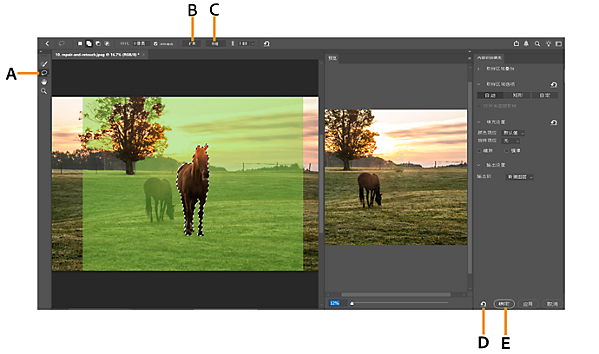
选中要移除的物体后,菜单"编辑 > 内容识别填充"(或在选区内右键选择),进入专业工作区:
- 左侧工具栏:套索工具(扩/收缩选区)、取样画笔(手动指定哪些区域可以取样、哪些不能)
- 中间主预览:显示填充效果
- 右侧面板:调整输出设置和取样区域
关键操作:
- 绿色区域 = 允许取样(默认)
- 红色区域 = 禁止取样(告诉 AI"别碰这块",比如人物主体、不该消失的东西)
- 用取样画笔在画面上涂抹,标记禁取样区域
- "扩展" / "收缩"按钮调整选区边缘大小
- 满意后点确定
实战:移除照片中的路人
- 用对象选择工具选中路人(或套索粗略圈选)
- 右键 → 内容识别填充
- 工作区里检查结果
- 如果路人身上有不该取样的物体(比如旁边的树干会被"偷"过来),用取样画笔标记为禁取样
- 确定
什么时候内容识别会失败
- 移除物体后需要复杂透视重建(比如删了一根电线杆,背景需要重建透视网格)
- 周围是高度重复但需要精确延续的纹理(比如砖墙、编织纹理)
- 物体太大,周围没有足够好的参考像素
这些场景推荐用生成式填充(Generative Fill)——它用 AI 重新生成内容,比内容识别的"复制周边再融合"能力更强。