AI 移除工具:CTB 里一键消除物体
最快的移除方式
在 Photoshop 2025 及之后的版本中,Adobe 在上下文任务栏(CTB)里集成了一个"移除"按钮——你只需要用对象选择工具选中想要移除的物体,然后点击画布旁自动弹出的 CTB 里的"移除"按钮,物体就被 AI 消除。
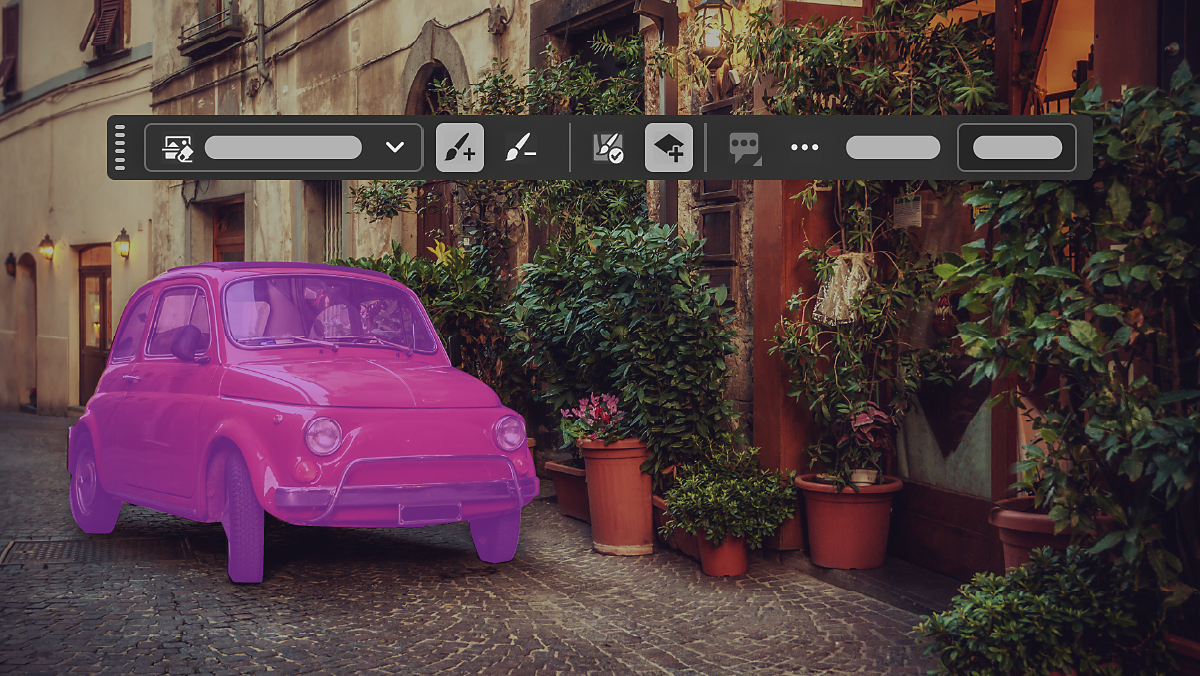
操作步骤
- 用对象选择工具(
W长按切换)在要移除的物体上单击一下 - PS 的 AI 自动选中整个物体
- 画布旁的 CTB 会自动出现,里面有"移除"按钮
- 点击"移除"
- 1~2 秒后物体消失,画面无缝融合
底层原理
CTB 里的"移除"按钮底层其实是调用新版内容识别填充——但它做了两件事的自动化:
- 自动帮你做选区(对象选择 AI)
- 自动分析并执行内容识别填充
- 把结果放到新的图层上(非破坏性,可随时删除)
所以如果你需要更精细控制(指定取样区域),还是要用完整版的"编辑 > 内容识别填充"工作区。CTB 的移除适合快速修掉小到中等尺寸的物体。
成功秘诀
- 选区尽量贴合:用对象选择工具选中物体后,可以用快速选择或套索微调选区边缘,让选区尽量只包住目标物体
- 边缘留一点余量:选区稍微大一点(包住物体周围几个像素),PS 有更多"好参考"来融合边缘
- 多次移除:大物体如果一次移除效果不好,分几次移除(先选左半边移除,再选右半边),每次 AI 有更多有效参考
什么时候换生成式填充
如果物体太大、或者移除后留下明显的填充痕迹,该用生成式填充(Generative Fill)——它用 Adobe Firefly 大模型重新"创造"填补区域,比内容识别的"复制周边"能力强得多。选中物体后,CTB 里也会同时出现"生成式填充"按钮。