快速蒙版模式:Q 键进入画笔式选区编辑
快速蒙版的核心思路
快速蒙版是一种临时的蒙版模式——你在"选区工具精确选不准"的时候,按 Q 键进入快速蒙版模式,整个画面蒙上一层半透明红色,然后用画笔工具来"画"出选区。画完再按 Q 退出,红色消失,刚才画的区域变成了真正的选区。
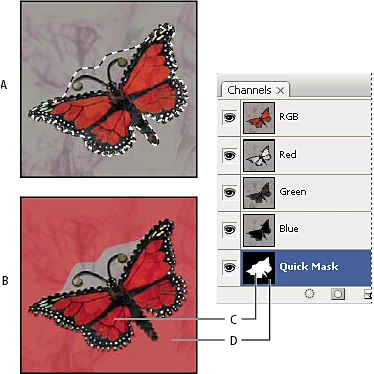
基本使用流程
- 先用选区工具粗略选一下——可以什么都不选(全进快速蒙版),也可以有个基础选区
- 按 Q 键进入快速蒙版模式,画面出现红色半透明叠加
- 选择画笔工具,设置硬度 80%-100%
- 关键规则:
- 用白色画 → 对应区域的红色会消失 → 退出后该区域变成选区
- 用黑色画 → 对应区域重新被红色覆盖 → 退出后该区域不选中
- 用灰色画 → 对应区域半透明红色 → 退出后变成羽化的半选区(产生渐隐效果)
- 按 Q 键退出快速蒙版模式,红色消失,蚂蚁线出现
两种默认含义
快速蒙版默认的约定是"红色 = 被保护区域 = 不选中"。但你可以改:
- 双击工具栏底部的快速蒙版图标
- 选择"被蒙版区域"(默认,红色=保护)或"所选区域"(反过来,红色=选中)
- 按住
Alt单击图标可以快速在两者间切换
快速蒙版 vs 图层蒙版
两者的规则完全相同(黑遮白显),但:
- 快速蒙版是临时的——退出后就是一个选区,用来调整选区边界
- 图层蒙版是永久的——贴在图层上遮罩内容
常见流程:粗略选区 → 进快速蒙版精修 → 退出得到完美选区 → 用这个选区创建图层蒙版
提示
退出快速蒙版后,如果想要刚才的蒙版效果保留下来,可以:
- 选区已经在 → 点击图层面板"添加图层蒙版"按钮
- 这样快速蒙版的编辑结果就变成了永久的图层蒙版