Windows 贴靠布局:多窗口高效排列
什么是 Snap Layouts
Windows 11 新增了 Snap Layouts 功能,允许将 Photoshop 窗口快速排列成预设布局(并排、三分屏、网格等)。Photoshop 2024 及之后的版本对 Snap Layouts 做了适配,可以在不离开应用的情况下一键切换多窗口布局。
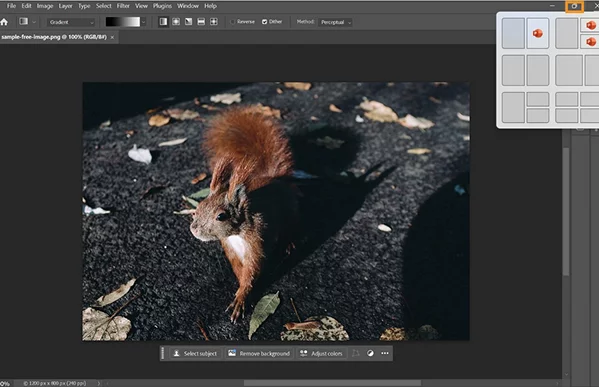
如何使用
方法一:鼠标拖拽将 Photoshop 窗口拖到屏幕顶部,Windows 会弹出 Snap Layouts 预览网格。鼠标滑过想要的布局,松开即可贴靠。
方法二:键盘快捷键 Win + Z 打开 Snap Layouts 预览,然后用方向键选择布局、回车确认。
方法三:最大化按钮 hover将鼠标悬停在窗口右上角的最大化按钮上,也会弹出布局预览。
在 Photoshop 中的实际用途
- 两屏对比:将原图和编辑后的版本左右并排对照
- 多文档协作:同时打开 PSD 源文件和导出的 PNG 预览
- 素材参考:一边编辑一边拖入参考图窗口
- 面板分离:把图层面板拖到另一个 Snap 区域专注查看
注意事项
- Snap Layouts 只在 Windows 10/11 上可用,macOS 有 Mission Control 作为替代
- 某些 4K/高 DPI 显示器上可能出现布局错位,这是已知问题
- 贴靠后的窗口仍然可以自由调整大小,不会强制锁定